Posts mit dem Label Digital werden angezeigt. Alle Posts anzeigen

Sonntag, 7. Juli 2013

Haushaltsbuch führen

- 0 Kommentare
Haushaltsbuch Logo: Bild von zwei Haushaltsbüchern aus Korea mit Kugelschreiber davor.Die Grundlage für ein gutes Finanzkonzept ist ein Überblick darüber wie viel man ausgibt und einnimmt. Um einen guten Überblick zu bekommen ist es praktisch, wenn man ein Haushaltsbuch führt.

Dazu gibt es verschiedene Möglichkeiten. Am einfachsten ist natürlich, wenn man einfach alle seine Ausgaben in einem Heft aufschreibt. Dazu gibt es auch bestimmte Vorlagen. Die sind vor allem in Korea sehr beliebt. Oder man legt eine Excel Tabelle an. Dazu gibt es auch verschiedene Vorlagen.

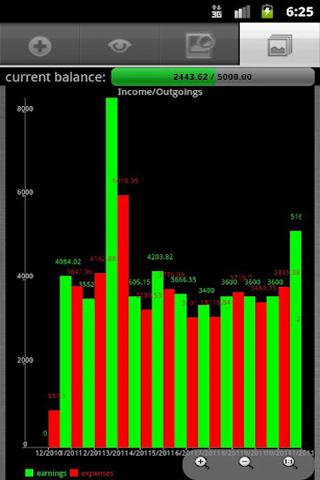
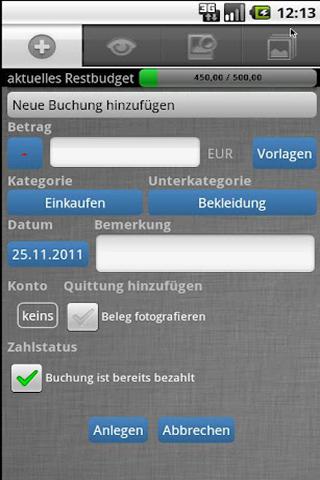
Da ich mein Smartphone überall mitnehme, nehme ich das dafür. Ich habe die zwei populärsten Haushaltsbuch-Apps ausprobiert: "Mein Haushaltsbuch" und "Haushaltsbuch". Der Vorteil der Apps für mich ist, dass ich alle meine Ausgaben immer zeitnah leicht unterwegs aufnehmen kann. Man kann verschiedene Kategorien anlegen, wie Einkaufen beispielsweise. Dazu kann man dann Unterkategorien anlegen wie die Namen der Supermärkte oder Ähnliches. So hat man am Ende des Monats einen guten Überblick über seine Ausgaben.

Am besten von den beiden finde ich Mein Haushaltsbuch. Die Benutzeroberfläche hat mir dabei am besten gefallen. Es gibt viele Auswahloptionen und man kann es sehr gut konfigurieren. Das Einzige, was mir an der App fehlt ist, dass es keine Synchronisation mit der Dropbox gibt. Das hat die nächste App. Ich habe dann eine Sicherung mit Titanium Backup eingerichtet, mit der ich die App jeden Abend sichere und dann zur Dropbox hochlade.


Die andere App, die ich ausprobiert habe ist der ersten sehr ähnlich: Haushaltsbuch. Diese App habe ich zuerst benutzt. Wie gesagt ist die Synchronisation mit der Dropbos sehr praktisch. So kann man die Daten nicht verlieren.


Das Gute bei beiden Apps ist, dass man die Daten im *.csv-Format exportieren kann. Das sollte man sowieso öfter machen, um bei einem Datenverlust ein Backup zu haben. Aber man kann auch so ganz einfach die ganzen Daten zwischen den Apps tauschen.

Zusammenfassend kann ich sagen, dass mir das Haushaltsbuch führen eine große Hilfe ist und mir einen guten Überblick über meine Ausgaben gibt. Ich möchte es jetzt gar nicht mehr missen. Es macht mich etwas sensibler gegenüber dem Geldausgeben. Wenn ich mir meine Ausgaben so anschaue kommt manche Überraschung zu Tage, die ich so nicht erwartet hätte. Aber generell kann ich nicht sagen, dass ich zuviel Geld für irgendetwas ausgebe. Das ist ja schonmal ziemlich gut! ;)

[Weiterlesen...]

Sonntag, 10. Februar 2013

Die Produktivität mit dem Smartphone steigern

- 0 Kommentare
Mit den richtigen Apps kann man sein Smartphone dazu benutzen seine Produktivität enorm zu steigern.Man kann seine To-Do-Liste mit Apps wie Astrid organisieren oder seine Gedanken und Notizen mit Apps wie Evernote sammeln. Darüberhinaus gibt es aber auch Apps, die genau für die Erhöhung der Produktivität entwickelt wurden. Dazu habe ich einmal mehrere Apps aus dem Play Store ausprobiert:

Am besten hat mir dabei Habit Streak gefallen. Dabei geht es darum neue Gewohnheiten zu etablieren. Möchte man zum Beispiel regelmäßig an seinen Projekten arbeiten, mehr Sport machen oder ein andere Ziel erreichen, hilft die App einem dabei.  

Die Theorie dahinter ist, dass wenn man es erstmal zwei Wochen lang geschafft hat, jeden Tag seine Wunschhandlung zu wiederholen, hat man eine neue Gewohnheit ("habit") geschaffen. Man hat sich also daran gewöhnt und es fällt einem von nun an leichter die Handlung zu wiederholen. Das ist eine etwas abgewandelte Technik, die in einem Artikel auf Lifehacker beschrieben worden ist. 

Diese App hat sich bei mir durchgesetzt. Am bestechendsten war die Einfachheit in der Bedienung und die Motivation die ich durch das Abhaken bekommen habe. 

My Effectiveness Habits ist eine etwas komplexere App. Sie ist in mehrere Bereiche aufgeteilt. So kann man im ersten Teil seine Ziele aufschreiben und sich immer wieder ins Gedächtnis rufen. Man kann sich klarmachen woher positive und negatice Einflüsse auf die eigene Motivation kommen und was die eigenen Rollen sind, die man im Alltag ausübt.

Als nächsten Punkt gibt es ein schönes Raster, in dem man seine Aufgaben, je nach Priorität ordnen kann. Auch das ist eine wichtige Produktivitätstechnik: Hierbei erstellt man vier Quadranten, die in wichtig/nicht wichtig und dringend/nicht dringend aufgeteilt sind. Diese Aufteilung hilft einem die alltäglichen Aufgaben nach ihrer Priorität zu ordnen. Die Aufgaben kann man dann auch in einen Wochenplan einordnen.

Die App ist eine super Art seine Aufgaben zu ordnen und kann einem sehr helfen seine Ziele klarer zu sehen, besser zu strukturieren und so auch eher zu erreichen. Abgeschreckt hat mich etwas das Maß an Arbeit, was man hinein stecken muss, damit es funktioniert.

Daneben habe ich noch The Habit Factor getestet. Diese App funktioniert aber im Grunde wie Habit Streak, ist aber aufgrund des hohen Preises und eines schrecklichen User Interfaces nicht zu empfehlen.

Mich interessiert, was ihr für Erfahrungen mit Produktivitäts-Apps gemacht habt. Nutzt ihr welche regelmäßig? Und funktioniert es?
[Weiterlesen...]

Montag, 21. Januar 2013

Die besten Android-Apps

- 0 Kommentare


Als ich mein erstes Smartphone kaufte, habe ich gemerkt, was es für tolle Möglichkeiten mit einem Smartphone gibt. In meiner Begeisterung habe ich unzählige Apps getestet. Hier sind die Android-Apps, die ich regelmäßig benutzte und die es wert sind sie sich mal anzuschauen:


Produktivität

Ein Smartphone kann viel dazu beitragen die Produktivität zu steigern. Vom Notizblock bis zu Erinnerungen oder besseren Aufzeichnungsmögichkeiten gibt es Apps für Alles.

Evernote
Die beste App um unterwegs seine Gedanken festzuhalten und abzurufen. Der perfekte Notizblock. Auch weil man es so gut mit anderen Plattformen synchronisieren kann.

Google Mail
Mail Programme gibt es viele. Ich bin mit dem ab Werk installierten von Google ziemlich zu Frieden.

Google Übersetzer
Ein sehr nützliches Übersetzungstool mit vielen, vielen Sprachen. Leider braucht man dazu eine Internetverbindung.

Math Workout
Eine nette App um die Kopfrechenfähigkeiten zu trainieren.

Wolfram Alpha 
Eine klasse Suchmaschine für den wissenschaftlichen und mathematischen Bereich. Wolfram Alpha weiß einfach alles, oder zumindest sehr viel. Besonders praktisch ist, dass es einem Funktionen ausrechnet oder Graphen anzeigt. Sehr praktisch, wenn man viel mit Mathe zu tun hat!

Habit Streak
Eine sehr praktische Produktivitäts App. Sie basiert auf einem Buch. Die Idee dahinter ist, dass man eine Sache die man erledigen oder öfter tun möchte immer wieder tut. Macht man sie zwei bis drei Wochen am Stück hat man sich dran gewöhnt und es fällt einem viel leichter. Es hat für meine Produktivität wahre Wunder gewirkt!

Astrid
Eine tolle to-do-Listen App. Sie ist mittlerweile mein Favorit. Ich habe schon viele ausprobiert. Es ist aber auch immer Geschmackssache, welche App einem da am meisten liegt.


Kalender

acalender
Bei weitem meine Lieblingskalender App. Der Kalender ist übersichtlich und sehr gut lesbar und sehr intuitiv bedienbar.


Business Calender 
Ein weiterer beliebter Kalender. Mir ist er allerdings etwas zu klein.


System

Titanium Backup 
Die allerwichtigste und beste System App, die ich kenne. Mit ihr kann man ganz einfach Backups erstellen. Diese kanna Titanium Backup dann sogar automatisch mit der Dropbox synchronisieren, so daß man sich weniger Sorgen um den Verlust seines Smartphones machen muss. Außerdem kann man lästige Apps deinstallieren, die schon von vorneherein vom Hersteller installiert worden sind. Man bracht allerdings Root-Zugriff dafür.

Dolphin Browser
Mein Lieblingsbrowser: Er ist schnell und komfortabel zu bedienen.

Dropbox
Diese App macht einem das Leben leicht. Fotos werden beispielswise automatisch synchronisiert, so dass man die Fotos sofort auch am Computer zur Verfügung hat.

BoxCryptor 
Verschlüsselt einen Teil der Daten in der Dropbox und erhöht somit die Sicherheit.

Wuala
Funktioniert wie Dropbox, nur dass die Daten gleich verschlüsselt werden, was die Sicherheit erhöht.

AdFree
Damit hat man nie wieder Werbung auf dem Handy. 

LBE Privacy Guard + DroidWall
Beide sind so etwas wie eine Firewall fürs Handy. Damit kann man bestimmte Rechte von Applikationen einschränken. Ich habe beide Apps installiert und dann mit der einen den Internetzugang von der anderen deaktiviert, um sicherer zu gehen.


Navigation

Öffi
Eine erstaunlich gute App, die einem in der Navigation mit öffentlichen Verkehrsmitteln hilft. Klappt erstaunlich gut.
 
DB Navigator
Eine App von der Deutschen Bahn. Sie ist bei Zugreisen sehr hilfreich.

google maps
Das eingebaute Navi von google selbst ist für den Anfang meistens schon ausreichend. Wenn man sich wirklich darauf verlassen muss ist es allerdings manchmal etwas unpraktisch. Zum Beispiel funktioniert die Routenführung teilweise nicht perfekt.

TomTom
Die Smartphone App des berühmten Navi-Herstellers hat eine grausiges Interface und eine nicht so gut programmierte App, aber die Routenführung selbst klappt hervorragend. Die App ist mit 40 bis 80 € aber auch nicht billig.

Navigon
Navigon vom zweiten Platzhirsch auf dem Navimarkt ist auch einen Blick wert. In manchen Testberichten hat die App am besten abgeschnitten. Auch sie ist nicht billig.


Alltag

Haushaltsbuch
Hiermit halte ich alle meine Ausgaben fest. Da ich mein Smartphone immer dabei habe, kann ich alle Ausgaben erfassen und bekomme einen guten Überblick, was ich ausgebe, was sehr hilfreich ist. Eine der wichtigsten Aufgaben meines Smartphones. In einem andere Artikel habe ich noch mehr dazu geschrieben.

Taschenlampe
Schaltet das Blitzlicht ein. Sehr praktisch.

Cool reader
Mein Favorit unter den E-book Readern, auch wenn er nicht ganz perfekt ist.

Pocket
Ein schönes Tool um Links und Webseiten zu speichern. Der große Vorteil dabei ist, dass die meisten Apps Pocket unterstützen, so dass immer wenn man auf "senden an" geht, man die Inhalte bei Pocket speichern kann.

Sleep as Android
Der allerbeste Wecker! Es misst in welcher Schlafphase man sich gerade befindet und weckt einen auf, wenn man dazu bereit ist. So wird das Aufstehen zum Kinderspiel! Es funktioniert indem man das Smartphone auf die Matratze legt und es durch den Bewegungssensor die Bewegungen misst, die man macht. So kann die App erkennen in welcher Schlafphase man sich gerade befindet.

TV Guide
Ein praktisches TV-Programm für die Hosentasche.

Books App
Mit der App kann man seine Bücher organisieren.

Evernote Food
Hiermit schreibe ich meine Rezepte auf. Man kann auch gleich Photos dazu speichern und die fertigen Rezepte verschicken.

Skype
Mit Skype kann man auch übers Handy telefonieren. So braucht man seine Telefonkarte eigentlich gar nicht mehr.

Kopfschmerz Kalender
Die App ist sehr viel wert, wenn man öfter Kopfschmerzen hat.

Jefit
Eine App zum Organisieren von Fitness-Programmen.

Weather Pro
Schön ist die Radar-Ansicht, mit der man aktuelle Satelitten-Bilder bekommt. In letzter Zeit durch In-App-Käufe allerdings nicht mehr so schön.

Nice Weather
Sehr schöne kleine App mit einem super Design: es ist auf das Wesentliche reduziert. So gibt die App einem einen schnellen Überblick über den Tagesverlauf, indem sie einen Graphen mit Temperatur, Niederschlagsmenge und Windgeschwindigkeit anzeigt.

S Banking
Mit S-Banking kann man sich seinen Kontostand ganz komfortabel auf dem Smartphone anzeigen lassen. Es lassen sich mehrer Konten verknüpfen.


Spaß 

8Tracks
Eine tolle App, mit der man tausende Musikmixe kostenlos anhören kann.

Sound Hound oder Shazam
Zwei fast gleiche Apps die Musikstücke erkennen können. Man lässt das Smartphone die Musik hören und es erkennt automatisch das Stück. Praktisch und beeindruckend.

Youtube
Die App des populären Videoportals.

TabuDroid
Eine Variante des Brettspiels auf dem Handy. Man kann es immer dabei haben und es nimmt kein Platz weg. Gut zum Beispiel auf Reisen zu spielen.

Pinterest
Die Android-App des sozialen Netzwerks.

Instagramm
Eine App mit der man seine Fotos bearbeiten und teilen kann. Die Filter sind erstaunlich gut.

ShortBlogger (Tumblr)
Nachdem der originale Tumblr-Client nicht richtig funktionierte habe ich mich für diesen entschieden.


Ich habe bisher noch keine Links dazu gemacht. Lasst mich wissen, wenn es euch interessiert. Dann mache ich die Links dazu. Und ich werde die Liste aktuell halten.

[Weiterlesen...]

Mittwoch, 19. Dezember 2012

Meine Top 10 Firefox Add-ons

- 0 Kommentare
Es gibt mittlerweile Tausende von Add-ons für Firefox, die einem das Leben leichter machen. Hier eine Auswahl von den Add-ons, die sich für mich als am Brauchbarsten erwiesen haben:


Firefox Logo
Der Firefox-Browser ist sehr beliebt.
Adblock Plus Edge
Wenn man viel im Internet unterwegs ist, kann Werbung sehr anstrengend sein. Doch es gibt praktischerweise Adblocker, die die Werbung ausblenden. Leider funktioniert Adblock-Plus in letzter Zeit gar nicht mehr richtig. Der Grund dafür ist, dass sie jetzt selbst Werbung verkaufen, die sie durchlassen. Schade! Stattdessen kann ich jetzt Adblock Edge empfehlen. Da kommt keine Werbung mehr durch. :)

Adblock Edge zu Firefox hinzufügen


Fire Gestures
Die Gestensteuerung per Mausbewegungen ermöglicht ein viel schnelleres Browsen. So muss man beispielsweise nicht erst mit der Maus die Tabs oben schließen, sondern kann das mit einer kleinen Mausbewegung erledigen.

Fire Gestures zu Firefox hinzufügen


Last Pass
Lastpass ist ein Passwort-Manager mit dem man sich nicht mehr alle Webseiten-Logins merken muss. Er ist sicherer als der eingebaute Passwort-Manager von Firefox und ist mit dem Verschlüsselungssystem an sich auch sicher.

Last Pass zu Firefox hinzufügen


Pocket
Früher als "Read-it-later" bekannt, ist Pocket ein Tool mit dem man Webseiten und Links speichern kann.  Mit der plattform-übergreifenden Synchronisation, ein sehr nützliches Tool. Für mich ist es der Lesezeichenersatz.

Pocket zu Firefox hinzufügen


Net Video Hunter Mein Lieblings Add-on um Medieninhalte aus dem Web herunterzuladen. Ich habe mal alle ausprobiert und was mich bei Net Video Hunter überzeugt hat ist, dass er die meisten Medien erkennt und man bequem mehrere Videos auswählen kann. Auch ist die Bedienung sehr einfach. Früher war er teilweise fehlerhaft, aber das ist mittlerweile viel besser geworden.

Net Video Hunter zu Firefox hinzufügen


Save Images
Das meiner Erfahrung nach beste Tool um Bilder von Webseiten herunterzuladen. Man kann es individuell konfigurieren, so dass es genau das macht, was man möchte: Zum Beispiel nur Datein ab einer bestimmten Größe herunterladen oder doppelte Dateien ignorieren.

Save Images zu Firefox hinzufügen


Pinterest Right Click
Diese Erweiterung macht das Posten von Bildern auf Pinterest zum Kinderspiel.

Pinterest Right Click zu Firefox hinzufügen

Tumblr Post
Mit der Erweiterung kann man bequem per Rechtsclick Beiträge auf Tumblr posten.

Tumblr Post zu Firefox hinzufügen


Missing E
Missing E ist eine praktische Erweiterung, die Tumblr um einige notwendige Funktionen erweitert. So kann man beispielsweise direkt aus dem Dashboard Beiträge posten oder als Entwurf speichern.

Missing E zu Firefox hinzufügen

Tin Eye Reverse Image Search
Du hast ein Bild weißt aber nicht mehr die URL dazu. Mit Tin Eye Reverse Image Search ist das kein Problem.

Tin Eye Reverse Image Search zu Firefox hinzufügen


Was sind eure Lieblings-Add-ons?


Update: 03.12.2013: Ich habe Adblock Plus, durch Adblock Edge ausgetauscht.
[Weiterlesen...]

Donnerstag, 13. Dezember 2012

WIndows 7 sicher installieren

- 0 Kommentare
Der Computer ist zu einem unausweichlichen Arbeitsinstrument geworden. Sicherheit wird dabei immer wichtiger. Gerade bei der Installation eines neuen Systems ist es wichtig ein paar Einstellungen vorzunehmen um das System sicher zu machen und sich vor Angriffen etwas besser schützen zu können. Hier geht es um Windows 7.

Besonders umfangreich, kann man sich bei diesem Artikel informieren.

Ich habe die wichtigen Punkte hier zusammengefasst. Falls du Probleme damit hast, oder etwas nicht verstehst, lohnt es sich zu googlen.  

Update
Gleich ein Windos Update durchführen, da hier viele Sicherheitslücken geschlossen werden.

Ordneroptionen
Die Sichtbarkeit von allen Dateitypen und Ordnern einstellen. Dies geschieht im Windows Explorer Organisieren > Ordner und Suchoptionen.

Standard Benutzer einrichten
Ein ganz wichtiger Schritt ist es einen neuen Benutzer zu erstellen, der eingeschränkte Rechte hat. Diesen nimmt man dann zum Webbrowsen und normalen Arbeiten. Alle Administrator-Benutzer bekommen werden durch ein Passwort geschützt. Das macht es Angreifern deutlich schwerer in das System einzudringen.

Windows Dienste abschalten
Wie hier beschrieben, ist es gut einige Windows-Dienste abzuschalten.Allerdings ist dabei Vorsicht geboten, da es sein kann, das manche Programme nicht mehr richtig funktionieren.

Programmverknüpfungen ändern
Wie hier beschrieben, ist es gut ein paar Dateiverknüpfungen zu ändern, um das Installieren von Malware zu erschweren. Diese Endungen sollten mit dem Notepad verknüpft werden:


Anti-Viren Software installieren
Man kann sich nicht darauf verlassen, dass die Software alle Viren erkennt. Die Programmierer von Malware sind immer schneller als die Entwickler der Anti-Viren-Software. Trotzdem ist es wichtig einen Virenscanner installiert zu haben. Ich benutze im Moment beispielsweise Sophos. Wichtig ist dabei, immer nur eine Anti-Viren-Software installiert zu haben. 

Anti-Spyware Software installieren
Manche Autoren empfehlen mehrere Malware-Scanner auf dem Computer zu installieren, um ihn so sicherer zu machen.

Software Firewall installieren
Zum Beispiel Comodo,wie hier beschrieben
Sicheren Browser installieren
Firefox, Opera oder Google Chrome sind sicherer als der Internet Explorer und bieten mit umfangreichen Add-ons zahlreiche Möglichkeiten das Browesen sicherer zu machen.

Browser Add-ons installieren
Bei Browsern wie Firefox lassen sich Add-ons installieren, die das Browsen sicherer und angenehmer machen. Beispiele dafür sind Adblock Plus oder Web of Trust.


Sandbox benutzen
Ein Sandbox ist ein Programm, mit dem man Programmen sozusagen einsperren kann. Die einfachste Lösung ist dabei Sandboxie.


Bei Open DNS anmelden
OpenDNS zu benutzen hat ein paar Vorteile, wie hier beschrieben.

I-Tunes nicht installieren
Das Programm stellt offenbar eine Sicherheitslücke dar. Besitzt man einen I-Pod, gibt es andere Programme, mit denen man Musik und Dateien mit dem Gerät synchronisieren kann.

Sicherungskopien erstellen
Wenn alles soweit installiert ist, empfiehlt es sich eine Sicherungskopie vom dem frischen System zu erstellen. Will man ganz sicher gehen, macht man es am besten ganz am Anfang und vor dem ersten Kontakt mit dem Internet.
Dazu kann man die Windows eigene Software nehmen oder Programme wie Achronis, mit denen man auch ein komplettes Abbild der Festplatte machen kann, was eine Neuinstallation deutlich vereinfacht, da man so nur die Festplatte formatieren und das alte Image aufspielen muss.


Hier gibt es einen guten Walkthrough, der Schritt für Schritt durch die Windows 7 Installation führt. Auch Microsoft selbst bietet dabei Unterstützung an.


[Weiterlesen...]
 
Copyright © . Karriere und Kapital - Posts · Comments
Design by YIN YIN